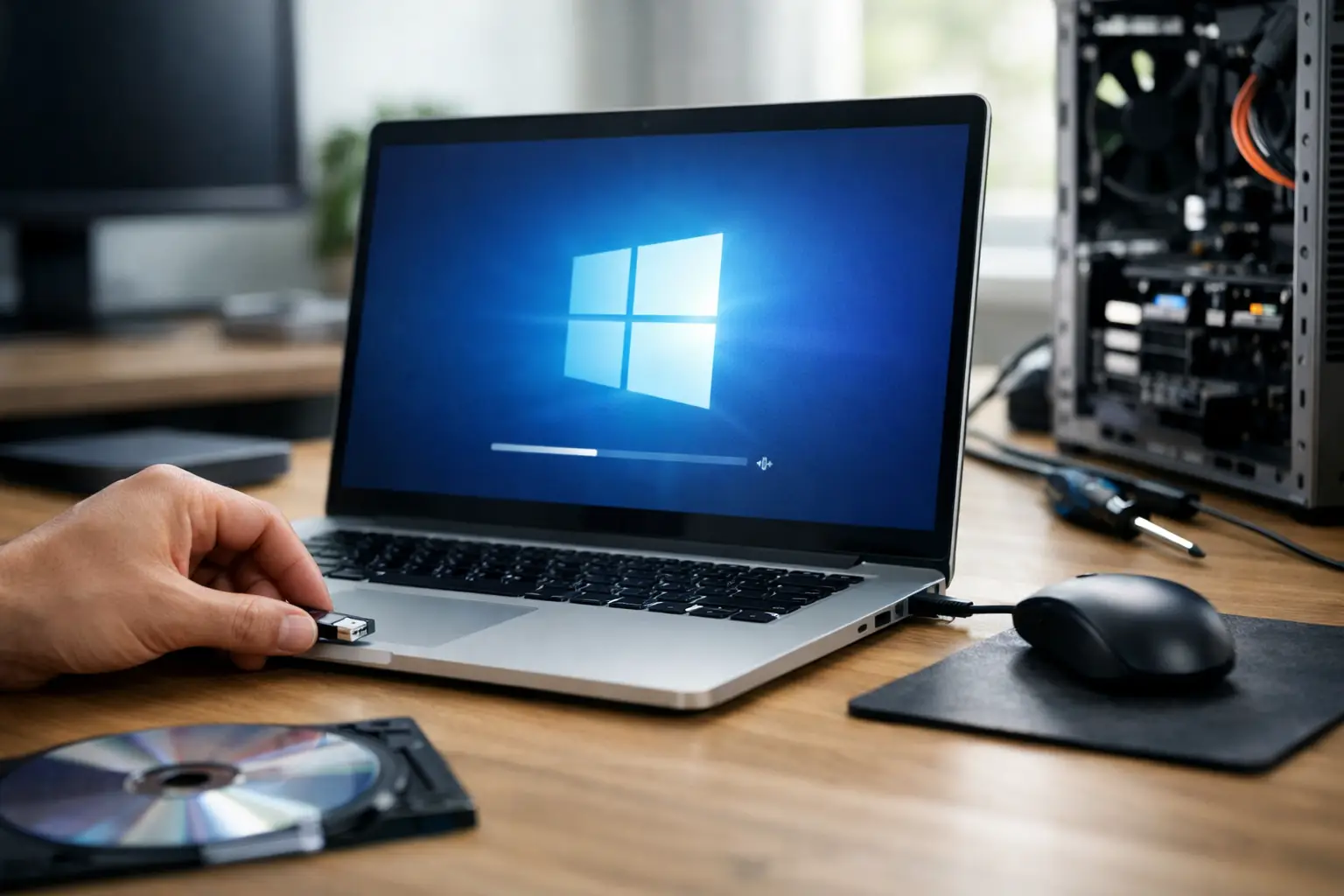
Windows Kurulumu Nasıl Yapılır?
Bilgisayar açılıyor ama dakikalarca kendine gelemiyorsa, sürekli hata veriyorsa ya da virüs temizliği sonrası sistem hâlâ stabil çalışmıyorsa, çoğu zaman en net çözüm temiz kurulumdur. Windows kurulumu nasıl yapılır diye araştıran kullanıcıların büyük kısmı aslında tek bir şey ister - bilgisayar yeniden hızlı, sorunsuz ve güvenli çalışsın.
Bilgisayar açılıyor ama dakikalarca kendine gelemiyorsa, sürekli hata veriyorsa ya da virüs temizliği sonrası sistem hâlâ stabil çalışmıyorsa, çoğu zaman en net çözüm temiz kurulumdur. Windows kurulumu nasıl yapılır diye araştıran kullanıcıların büyük kısmı aslında tek bir şey ister - bilgisayar yeniden hızlı, sorunsuz ve güvenli çalışsın.
Buradaki kritik nokta şu: Windows kurmak sadece bir USB takıp ileri tuşuna basmak değildir. Doğru sürümü seçmek, veriyi yedeklemek, disk bölümünü doğru yönetmek ve kurulum sonrası sürücüleri eksiksiz yüklemek gerekir. Aksi halde kurulum tamamlanır ama performans düşer, aktivasyon sorunları çıkar veya önemli dosyalar silinir.
Windows kurulumu nasıl yapılır: Başlamadan önce kontrol listesi
İşe ekrandaki kurulum penceresinden değil, hazırlık aşamasından başlamak gerekir. En çok hata burada yapılır. Masaüstünde duran belgeler, indirilen dosyalar, tarayıcı yer imleri ve lisanslı program bilgileri çoğu kullanıcının düşündüğünden daha değerlidir.
Kurulum öncesinde kişisel verilerinizi harici diske, ikinci diske ya da güvenli bir bulut hesabına yedekleyin. Özellikle Masaüstü, Belgeler, İndirilenler ve varsa muhasebe, proje ya da okul dosyalarını kontrol edin. Eğer bilgisayarda tek disk varsa ve temiz kurulum yapılacaksa bu adımı atlamak ciddi veri kaybına yol açabilir.
Bir diğer konu da Windows sürümüdür. Ev kullanıcısı için çoğu zaman Windows Home yeterli olurken, ofis yönetimi, uzak masaüstü, gelişmiş ağ politikaları veya şirket kullanımı için Pro sürümü daha doğru olabilir. Eski cihazlarda ise donanım uyumluluğu mutlaka kontrol edilmelidir. Her bilgisayar en yeni sürümü aynı verimle çalıştırmaz.
Gerekli olanlar nelerdir?
Kurulum için çalışan bir USB bellek, kurulacak Windows ISO dosyası veya resmi kurulum aracı ve internet bağlantısı gerekir. USB belleğin en az 8 GB olması iyi olur. Ayrıca cihazın ürün anahtarı dijital lisansa bağlı değilse lisans bilgisini de önceden not etmek gerekir.
Laptop kullanıyorsanız adaptör takılı olsun. Masaüstü bilgisayarda ise elektrik kesintisi riski olan yerlerde mümkünse kurulum sırasında güç koruması kullanın. Kurulum yarıda kesilirse dosya sistemi bozulabilir.
Kurulum USB'si nasıl hazırlanır?
Windows kurulumunda en pratik yöntem boot edilebilir USB hazırlamaktır. Bunun için resmi medya oluşturma aracı veya ISO yazdırma programı kullanılabilir. Temel mantık aynıdır: Windows dosyaları USB içine önyüklenebilir şekilde yazılır ve bilgisayar bu USB'den başlatılır.
Burada dikkat edilmesi gereken konu sistem tipidir. Yeni nesil cihazların büyük kısmı UEFI modunda çalışır. Eski sistemlerde Legacy BIOS görülebilir. Yanlış yapılandırılan USB, bilgisayar tarafından görülmeyebilir veya kurulum diski seçilirken hata verebilir. Eğer cihaz son 6-8 yıl içinde üretildiyse çoğu zaman UEFI tercih edilir.
USB hazırlama işlemi sırasında bellekteki tüm veriler silinir. İçinde önemli dosya varsa önce başka yere alın. Bu küçük detay çok sık gözden kaçar.
BIOS veya Boot menüsünden USB ile başlatma
USB hazırlandıktan sonra bilgisayarı yeniden başlatmanız gerekir. Açılış sırasında BIOS ya da Boot Menu tuşuna basarak USB'yi ilk sırada seçmelisiniz. Bu tuş marka ve modele göre değişir. Genelde F2, F12, ESC veya DEL kullanılır.
Eğer USB görünmüyorsa sorun her zaman USB'de olmayabilir. Secure Boot ayarı, UEFI-Legacy farkı, bozuk USB portu veya yanlış yazdırılmış kurulum medyası buna neden olabilir. Özellikle eski laptoplarda USB 3.0 portu yerine farklı bir port denemek işe yarayabilir.
Doğru ayar yapıldığında Windows kurulum ekranı açılır. Dil, klavye düzeni ve bölge seçimi sonrası yükleme adımına geçilir.
Windows kurulumu sırasında hangi seçenek seçilmeli?
Bu aşamada kullanıcıların karşısına genelde iki seçenek çıkar: yükseltme ve özel kurulum. Mevcut sistem üzerine dosyaları koruyarak geçiş yapmak bazı durumlarda zaman kazandırır ama sistemde eski hatalar ve gereksiz kalıntılar da taşınabilir. Bilgisayar zaten ciddi şekilde yavaşlamışsa, virüs sorunu yaşanmışsa veya sistem kararsızsa temiz kurulum daha doğru sonuç verir.
Özel kurulum seçeneğinde disk bölümleri görünür. Burada çok dikkatli olunmalıdır. Yanlış bölümü silmek, veri diskinin kaybolmasına neden olabilir. Tek diskli sistemlerde genellikle eski Windows bölümü silinip yeniden oluşturulur. Çift diskli yapılarda ise sadece sistem diski üzerinde işlem yapmak gerekir.
SSD bulunan bilgisayarlarda Windows'un SSD üzerine kurulması şarttır. Kurulum yanlışlıkla HDD'ye yapılırsa bilgisayar açılır ama beklenen hız alınmaz. Kullanıcı çoğu zaman bunu kurulum sonrası fark eder.
Disk bölümlendirme konusunda en sık yapılan hata
Kurulum ekranında görülen küçük sistem bölümleri birçok kullanıcıyı tedirgin eder. Bunlar genelde önyükleme ve kurtarma için gereken alanlardır. Ne yaptığınızdan emin değilseniz tüm bölümleri rastgele silmek yerine sadece ana sistem bölümünü hedeflemek daha güvenlidir.
Ancak sıfırdan temiz bir yapı isteniyorsa ve disk içindeki veriler tamamen yedeklendiyse, ilgili disk üzerindeki tüm bölümler silinip Windows'un bunları yeniden oluşturmasına izin verilebilir. Bu yöntem daha temiz sonuç verir ama geri dönüşü yoktur. Burada karar cihazın kullanım senaryosuna göre verilir.
Kurulum tamamlandıktan sonra iş bitmiş sayılmaz
Windows masaüstü açıldı diye işlem bitmez. Asıl performans farkını kurulum sonrası yapılan doğru ayarlar belirler. İlk olarak chipset, ekran kartı, ses, Wi-Fi ve touchpad gibi temel sürücüler kontrol edilmelidir. Windows birçok sürücüyü otomatik kurar ama her zaman en doğru sürümü yüklemez.
Özellikle laptoplarda üreticiye uygun sürücüler önemlidir. Aksi halde fan kontrolü, pil yönetimi, ekran parlaklığı kısayolları veya kablosuz bağlantı stabilitesi sorun çıkarabilir. İş bilgisayarlarında yazıcı, ağ klasörü, uzak erişim ve ofis programları da hemen test edilmelidir.
Güncellemeler de ihmal edilmemelidir. İlk açılıştan sonra Windows Update birkaç tur çalıştırılmalı, güvenlik yamaları tamamlanmalı ve sistem yeniden başlatılmalıdır. Bu adım atlanırsa yeni kurulmuş bir sistem bile kısa sürede problem çıkarmaya başlayabilir.
Windows kurulumu sonrası yüklenmesi gerekenler
Her bilgisayarda ihtiyaç aynı değildir. Öğrenci için tarayıcı, ofis uygulamaları ve PDF araçları yeterli olabilir. Ofis çalışanı için yazıcı kurulumu, e-posta ayarları ve yedekleme senaryosu daha önemli hale gelir. Grafik işi yapan kullanıcıda ekran kartı sürücüsü ve tasarım yazılımlarının doğru yapılandırılması kritik olur.
Burada mantık şudur: Bilgisayarı boş kurmak kolaydır, doğru kullanıma hazır hale getirmek uzmanlık ister. Gereksiz program yüklemek sistemi tekrar yavaşlatır. İhtiyaç kadar kurulum yapmak en sağlıklı yaklaşımdır.
Windows kurulumu ne kadar sürer?
Donanıma göre değişir. SSD'li bir bilgisayarda temel kurulum çoğu zaman 15-30 dakika içinde tamamlanır. Güncellemeler, sürücüler ve program kurulumları eklendiğinde süre uzar. Eski nesil HDD kullanan cihazlarda bu işlem daha uzun sürer ve bazı durumlarda sadece format atmak yerine disk sağlığını da kontrol etmek gerekir.
Eğer bilgisayar kurulum sırasında donuyor, mavi ekran veriyor veya disk görmüyorsa sorun yazılımsal olmayabilir. RAM arızası, bozuk SSD, anakart problemi veya ısınma gibi donanım tarafı da kontrol edilmelidir. Bu yüzden her yavaş bilgisayara direkt Windows kurmak doğru yaklaşım değildir.
Kendi başınıza mı yapmalısınız, teknik servise mi bırakmalısınız?
Temel kullanıcı için temiz kurulum yapılabilir bir işlemdir, ancak risk tamamen sıfır değildir. Veriler karışıksa, cihazda iş için kullanılan programlar varsa, lisans yönetimi önemliyse veya BIOS ayarları konusunda emin değilseniz profesyonel destek daha güvenli olur. Özellikle şirket bilgisayarlarında zaman kaybı, yanlış kurulumdan daha maliyetli olabilir.
Aynı durum öğrenciler ve ev kullanıcıları için de geçerlidir. Bazen kullanıcı sadece format ister ama asıl sorun disk arızasıdır. Böyle bir durumda kurulum yapılsa bile sorun kısa sürede geri gelir. Bu yüzden önce arıza tespiti, sonra doğru işlem mantığı en sağlıklı yoldur.
Trabzon ve Akçaabat çevresinde hızlı sonuç arayan kullanıcılar için yerel teknik servis desteği burada ciddi avantaj sağlar. Cihazın sadece Windows kurulumu değil, veri yedekleme, sürücü yükleme, program kurulumu ve genel performans kontrolüyle birlikte hazırlanması zaman kazandırır.
Windows kurulumu nasıl yapılır sorusunda doğru cevap neden cihaza göre değişir?
Çünkü her bilgisayarın geçmişi farklıdır. Kimi cihaz virüs sonrası temizlenir, kimi SSD yükseltmesi sonrası yeniden kurulur, kimi de satış öncesi sıfırlanır. Bu yüzden tek bir sabit reçete yoktur. Temel adımlar aynı kalsa da disk yapısı, lisans durumu, sürücü ihtiyacı ve kullanıcı beklentisi işlemin şeklini değiştirir.
Doğru yapılmış bir Windows kurulumu bilgisayarı sadece açılır hale getirmez. Cihazı daha hızlı, daha güvenli ve günlük kullanıma gerçekten hazır hale getirir. Eğer amacınız sadece sistemi kurmak değil, sorunsuz kullanmaksa acele etmeyin, veriyi koruyun ve her adımı bilinçli ilerletin.
Profesyonel Destek Alın
Trabzon ve Akçaabat'ta bilgisayar tamiri ve web tasarım için bize ulaşın.
📞 05455290900